




Bàn phím cơ được nhiều game thủ và người làm việc văn phòng yêu thích nhờ cảm giác gõ rõ ràng, độ phản hồi tốt và khả năng tùy chỉnh đa dạng. Tuy nhiên, sau một thời gian sử dụng, không ít người gặp phải tình trạng bàn phím cơ bị double click, gõ một lần nhưng máy tính lại nhận hai hoặc nhiều ký tự.
Ví dụ, khi bạn nhấn phím A một lần, màn hình lại xuất hiện “aa”. Hoặc khi chơi game, một thao tác nhấn phím có thể bị ghi nhận nhiều lần ngoài ý muốn.
Hiện tượng này còn được gọi là keyboard chattering, tức lỗi lặp tín hiệu phím.
Vậy nguyên nhân khiến bàn phím cơ bị lặp phím là gì? Có cần thay bàn phím mới hay chỉ cần vệ sinh và kiểm tra switch?
Hãy cùng Redragon Việt Nam tìm hiểu 8 cách khắc phục hiệu quả ngay dưới đây.
Double click trên bàn phím cơ là cách gọi phổ biến của hiện tượng một lần nhấn phím nhưng máy tính ghi nhận nhiều lần.
Khác với lỗi double click trên chuột, hiện tượng này thường được gọi chính xác hơn là lỗi lặp phím hoặc keyboard chattering.
Nhấn phím một lần nhưng xuất hiện hai ký tự.
Một số phím bị lặp ngẫu nhiên khi gõ văn bản.
Phím Enter đôi khi thực hiện lệnh nhiều lần.
Khi chơi game, thao tác có thể bị kích hoạt ngoài ý muốn.
Lỗi chỉ xảy ra ở một vài phím nhất định.
Tuy nhiên, cần phân biệt lỗi lặp phím với chức năng tự động lặp ký tự khi giữ phím quá lâu.
Nếu bạn giữ một phím chữ trong vài giây và ký tự xuất hiện liên tục, đó có thể là hoạt động bình thường của hệ điều hành.
Có nhiều yếu tố dẫn đến tình trạng bàn phím cơ bị double click.
Mỗi phím trên bàn phím cơ thường sử dụng một công tắc riêng, gọi là switch.
Sau thời gian sử dụng, bộ phận tiếp điểm hoặc cơ cấu bên trong switch có thể gặp vấn đề, dẫn đến tín hiệu không ổn định.
Bụi, vụn thức ăn và chất lỏng có thể ảnh hưởng đến hoạt động của switch.
Đặc biệt, nếu bàn phím từng bị đổ nước, nguy cơ hư hỏng linh kiện điện tử sẽ cao hơn.
Một số bàn phím có chức năng điều chỉnh debounce hoặc các thiết lập nâng cao khác.
Nếu cấu hình không phù hợp, thiết bị có thể nhận nhiều tín hiệu từ một lần nhấn.
Đối với bàn phím có dây hoặc không dây, sự cố kết nối, nguồn điện hoặc phần mềm cũng có thể gây ra hiện tượng nhập liệu bất thường.
Ngoài switch, vấn đề có thể nằm ở socket Hot Swap, mạch PCB hoặc bộ điều khiển của bàn phím.
Trước khi sửa chữa, bạn cần xác định lỗi xuất hiện ở một phím hay nhiều phím.
Bước 1: Mở Notepad hoặc một trình soạn thảo văn bản đơn giản.
Bước 2: Nhấn từng phím với thao tác ngắn, dứt khoát.
Bước 3: Quan sát xem mỗi lần nhấn có tạo đúng một ký tự không.
Bước 4: Thực hiện nhiều lần để kiểm tra tính ổn định.
Nếu chỉ một phím thường xuyên bị lặp, nguyên nhân có thể liên quan đến switch hoặc socket của phím đó.
Nếu nhiều phím cùng bị lỗi, bạn nên kiểm tra thêm kết nối, phần mềm và hệ thống.
Windows có các tùy chọn điều chỉnh thời gian chờ trước khi ký tự bắt đầu lặp và tốc độ lặp khi giữ phím.
Nếu cài đặt quá nhạy, người dùng có thể nhầm với lỗi double click.
Mở Control Panel.
Chọn Keyboard.
Tìm mục Repeat delay.
Điều chỉnh thời gian chờ phù hợp.
Kiểm tra Repeat rate.
Nhấn Apply và thử lại.
Lưu ý: Cài đặt này chủ yếu ảnh hưởng đến hành vi lặp ký tự khi giữ phím, không khắc phục trực tiếp switch bị chattering do lỗi phần cứng.
Đây là phương pháp đơn giản để phân biệt lỗi phần mềm và phần cứng.
Hãy thử kết nối bàn phím với một máy tính khác.
Nếu bàn phím hoạt động bình thường, nguyên nhân có thể liên quan đến cấu hình, phần mềm hoặc hệ điều hành của máy tính ban đầu.
Nếu tình trạng lặp phím vẫn xảy ra trên nhiều máy tính, khả năng lỗi nằm ở bàn phím sẽ cao hơn.
Đối với bàn phím hỗ trợ nhiều chế độ, bạn cũng có thể thử chuyển từ Bluetooth hoặc 2.4GHz sang USB-C có dây để kiểm tra.
Bụi bẩn tích tụ lâu ngày có thể ảnh hưởng đến cảm giác gõ và hoạt động của phím.
Bước 1: Ngắt kết nối bàn phím và tắt nguồn nếu có.
Bước 2: Sử dụng dụng cụ tháo keycap phù hợp.
Bước 3: Dùng cọ mềm hoặc khí thổi chuyên dụng để loại bỏ bụi bẩn.
Bước 4: Kiểm tra khu vực quanh switch.
Bước 5: Lắp lại keycap và kiểm tra hoạt động.
Không nên đổ nước, cồn hoặc dung dịch vệ sinh trực tiếp vào switch.
Nếu bàn phím bị vào nước, hãy ngừng sử dụng và liên hệ bộ phận kỹ thuật thay vì tiếp tục cấp điện để thử.
Một số bàn phím gaming hỗ trợ phần mềm tùy chỉnh để điều khiển đèn RGB, macro, chức năng phím và các thiết lập khác.
Nếu thiết bị bắt đầu bị lặp phím sau khi thay đổi cấu hình, bạn nên kiểm tra lại phần mềm.
Kiểm tra có macro nào đang gán cho phím bị lỗi không.
Thử đưa cấu hình về mặc định theo hướng dẫn của nhà sản xuất.
Kiểm tra tùy chọn debounce nếu model hỗ trợ.
Chỉ cập nhật firmware đúng model và phiên bản phần cứng.
Không nên tải firmware từ nguồn không rõ ràng vì có thể khiến bàn phím hoạt động không đúng hoặc không khởi động được.
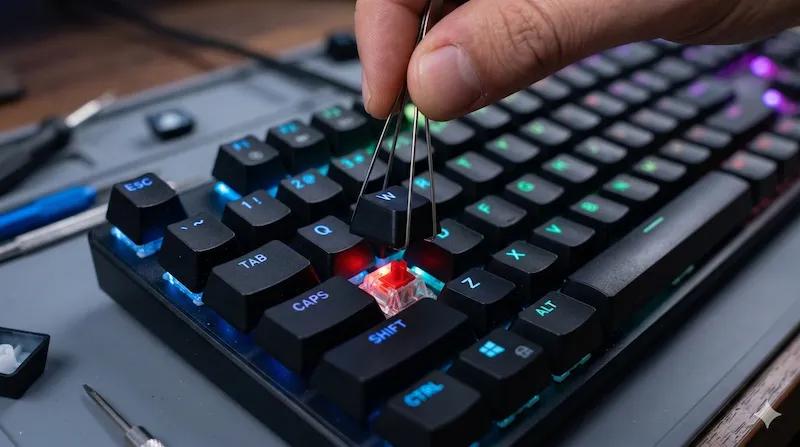
Đây là một trong những lợi thế của bàn phím cơ hỗ trợ Hot Swap.
Hot Swap là khả năng tháo và thay switch mà không cần hàn, với điều kiện switch và socket tương thích.
Nếu bàn phím chỉ bị lỗi ở một phím, bạn có thể kiểm tra khả năng thay switch để xác định nguyên nhân.
Tắt nguồn và ngắt kết nối bàn phím.
Tháo keycap của phím bị lỗi.
Dùng dụng cụ rút switch phù hợp.
Tháo switch theo đúng hướng dẫn.
Kiểm tra chân switch và socket.
Lắp switch thay thế tương thích.
Kết nối lại bàn phím và kiểm tra.
Không phải mọi bàn phím cơ đều hỗ trợ Hot Swap.
Ngay cả khi có Hot Swap, bạn vẫn cần kiểm tra khả năng tương thích của switch 3-pin, 5-pin hoặc loại socket riêng.
Không nên dùng lực mạnh để rút switch vì có thể làm cong chân switch hoặc hỏng socket.
Nếu bàn phím còn bảo hành, hãy kiểm tra điều kiện bảo hành trước khi tháo lắp.
Đối với bàn phím có dây, cáp USB hoặc cổng kết nối gặp sự cố có thể khiến thiết bị hoạt động không ổn định.
Bạn có thể thử:
Cắm trực tiếp bàn phím vào máy tính.
Thử cổng USB khác.
Sử dụng cáp thay thế tương thích nếu bàn phím có cáp tháo rời.
Khởi động lại máy tính.
Đối với bàn phím không dây, hãy kiểm tra dung lượng pin, khoảng cách kết nối và USB Receiver.
Nếu thiết bị hỗ trợ ba chế độ, việc thử từng chế độ có thể giúp xác định lỗi có liên quan đến kết nối hay không.
Nếu đã thay switch tương thích nhưng phím vẫn bị lặp, nguyên nhân có thể nằm ở socket hoặc mạch điện bên trong.
Một số dấu hiệu cần kiểm tra kỹ thuật:
Thay switch nhưng lỗi không thay đổi.
Nhiều phím trong cùng khu vực hoạt động bất thường.
Bàn phím từng bị vào nước.
Socket bị lỏng hoặc hư hỏng.
Thiết bị không nhận phím ổn định trên nhiều máy tính.
Trong những trường hợp này, bạn nên liên hệ nơi bán hoặc trung tâm bảo hành.
Không nên tự hàn, tháo PCB hoặc can thiệp sâu nếu chưa có kiến thức và dụng cụ phù hợp.
Bàn phím Hot Swap có lợi thế ở khả năng thay thế từng switch khi cần.
Nếu lỗi thực sự nằm ở switch và socket vẫn hoạt động bình thường, người dùng có thể thay riêng switch bị lỗi thay vì thay toàn bộ bàn phím.
Ngoài ra, Hot Swap còn cho phép tùy chỉnh cảm giác gõ bằng những loại switch tương thích.
Tuy nhiên, Hot Swap không có nghĩa là bàn phím không bao giờ gặp lỗi.
Độ bền tổng thể còn phụ thuộc vào chất lượng linh kiện, cách sử dụng và điều kiện bảo quản.
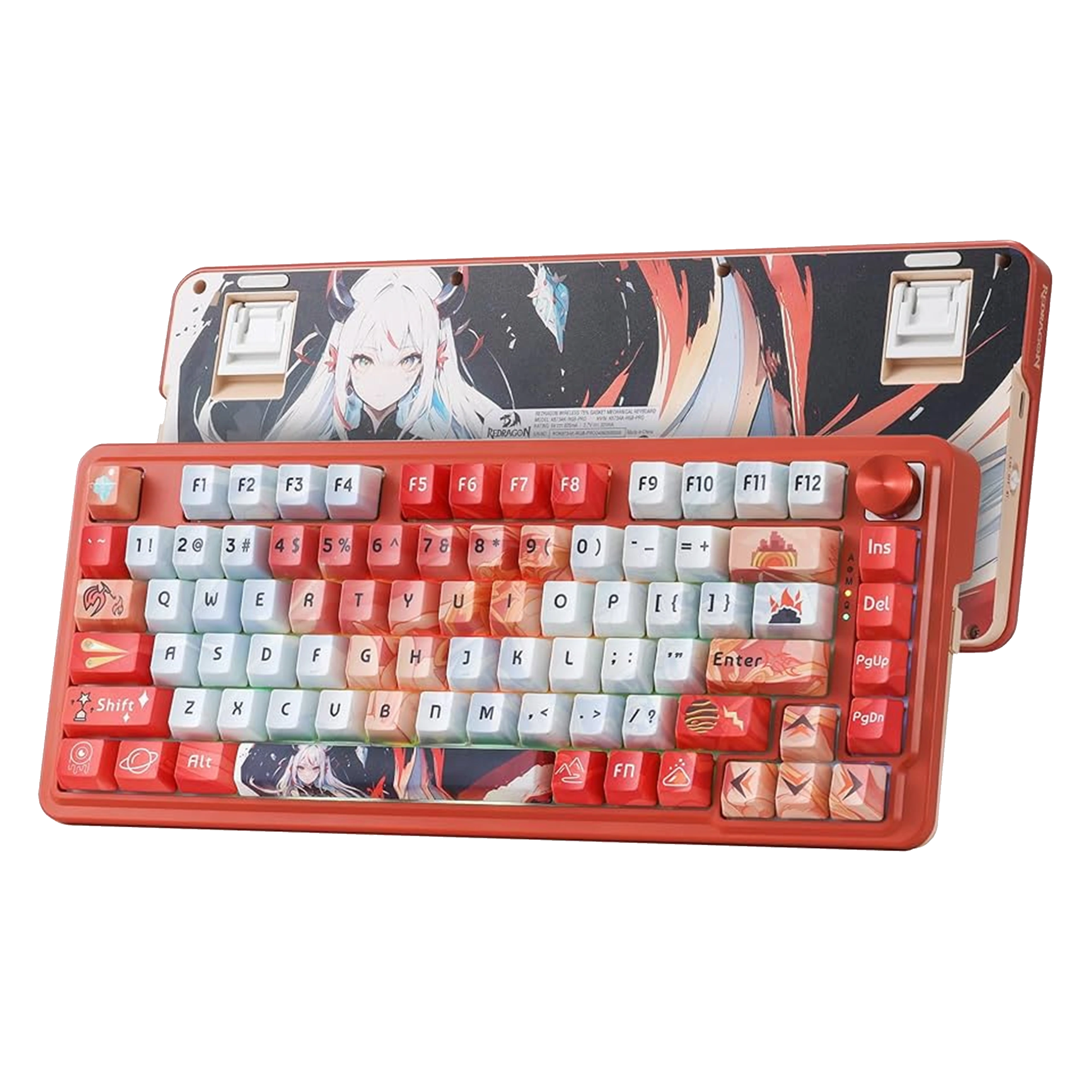
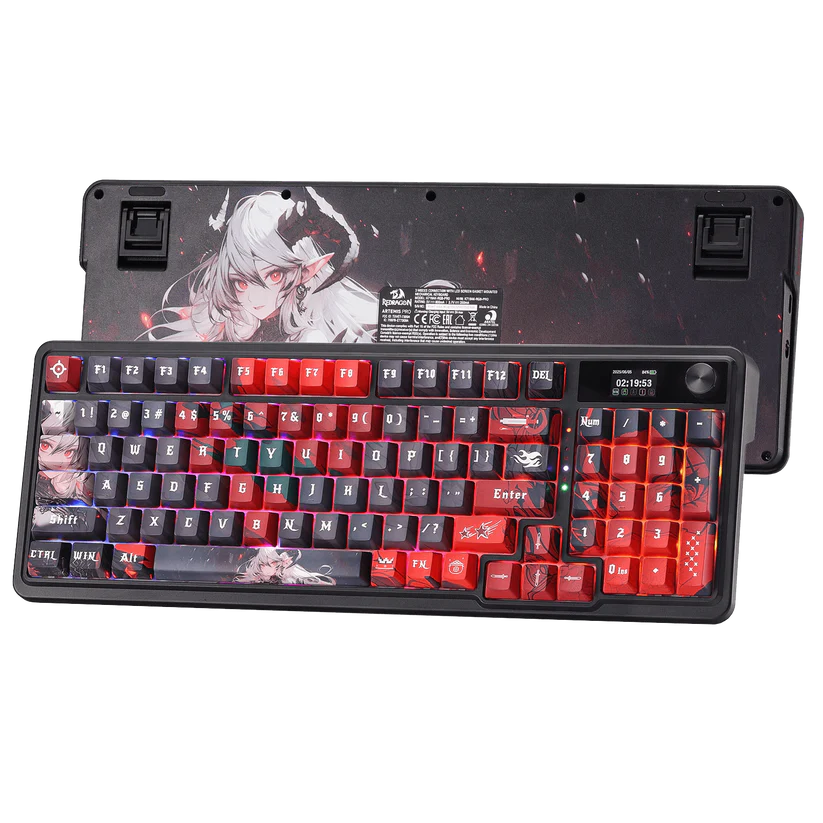
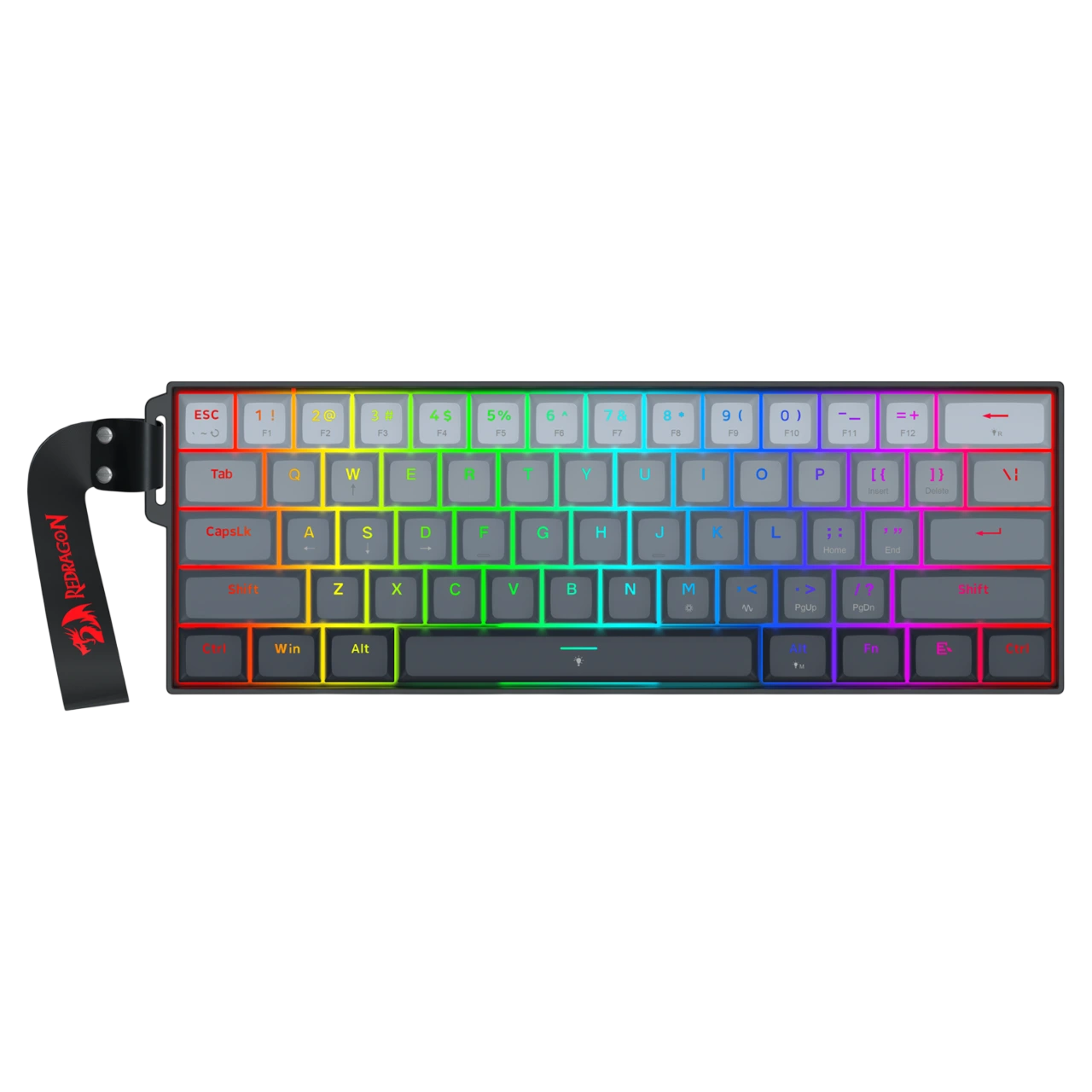
Nếu đang tìm kiếm bàn phím cơ có khả năng tùy chỉnh switch, bạn có thể tham khảo một số mẫu Redragon.
Đây là mẫu bàn phím cơ gaming 75% với 84 phím, phù hợp cho cả chơi game và làm việc.
Một số đặc điểm nổi bật:
Kết nối ba chế độ: USB-C, Bluetooth và 2.4GHz.
Hỗ trợ Hot Swap switch 3-pin và 5-pin tương thích.
Red Linear Switch.
Cấu trúc Gasket Mount.
Keycap PBT.
Đèn nền RGB.
Núm xoay đa chức năng.
Pin dung lượng 3000mAh.
Thiết kế nhỏ gọn giúp tiết kiệm diện tích bàn làm việc, đồng thời hỗ trợ tùy chỉnh switch theo nhu cầu.
Redragon UCAL K673 PRO là một lựa chọn khác trong nhóm bàn phím cơ 75%.
Sản phẩm được giới thiệu với các tính năng:
Ba chế độ kết nối.
Hỗ trợ Hot Swap.
Tương thích switch 3-pin và 5-pin theo thông số sản phẩm.
Cấu trúc Gasket Mount.
Hai lớp foam giảm âm.
Núm xoay điều khiển.
Keycap PBT.
Đây là dòng bàn phím đáng tham khảo cho người dùng muốn kết hợp khả năng tùy chỉnh, trải nghiệm gõ và tính linh hoạt.
Để hạn chế tình trạng bàn phím bị lặp phím hoặc hư hỏng, bạn nên lưu ý:
Giữ bàn phím sạch sẽ: Vệ sinh định kỳ để hạn chế bụi bẩn và vụn thức ăn.
Tránh nước và chất lỏng: Không đặt đồ uống quá gần bàn phím.
Không nhấn phím quá mạnh: Sử dụng lực gõ vừa đủ.
Bảo quản đúng cách: Tránh để bàn phím chịu lực đè hoặc va đập khi di chuyển.
Sử dụng switch tương thích: Khi thay switch Hot Swap, cần kiểm tra đúng loại chân và socket.
Cập nhật phần mềm cẩn thận: Chỉ sử dụng phần mềm và firmware dành cho đúng model.
Có thể, nhưng không phải lúc nào cũng vậy. Nguyên nhân còn có thể liên quan đến cài đặt, phần mềm, kết nối hoặc mạch bàn phím.
Có thể khắc phục nếu xác định đúng nguyên nhân. Với bàn phím Hot Swap, lỗi switch có thể được xử lý bằng cách thay switch tương thích.
Nếu nguyên nhân thực sự nằm ở switch thì việc thay switch có thể giải quyết vấn đề. Nếu lỗi do socket hoặc PCB, thay switch sẽ không đủ.
Thông thường không. Tuy nhiên, cần sử dụng đúng loại switch và thao tác theo hướng dẫn của nhà sản xuất.
Không nên tự ý xịt dung dịch không được nhà sản xuất khuyến nghị. Việc này có thể ảnh hưởng đến vật liệu, chất bôi trơn hoặc linh kiện bên trong.
Tình trạng bàn phím cơ bị double click có thể xuất phát từ switch hao mòn, bụi bẩn, cấu hình phần mềm hoặc lỗi phần cứng.
Để xử lý hiệu quả, bạn nên bắt đầu bằng cách kiểm tra phím lỗi, thử trên máy tính khác, vệ sinh đúng cách và kiểm tra phần mềm.
Nếu bàn phím hỗ trợ Hot Swap và xác định được switch bị hỏng, việc thay switch tương thích có thể là giải pháp tiết kiệm hơn so với thay toàn bộ thiết bị.
Đối với người dùng yêu thích khả năng tùy chỉnh, các mẫu bàn phím cơ Redragon hỗ trợ Hot Swap là những lựa chọn đáng tham khảo.
Khám phá bàn phím cơ gaming Redragon tại: https://www.redragon.vn
Redragon – Gaming Gear dành cho trải nghiệm chơi game và làm việc hiện đại.

444 Nguyễn Tri Phương, Phường Vườn Lài, TP. Hồ Chí Minh, Việt Nam.
Địa chỉhotro@huyphatelectronics.com
(08) 66638328