



Chuột gaming là một trong những thiết bị quan trọng đối với game thủ, đặc biệt khi chơi các tựa game đòi hỏi tốc độ phản xạ và độ chính xác cao như Valorant, CS2, PUBG hay Liên Minh Huyền Thoại.
Tuy nhiên, sau một thời gian sử dụng, không ít người gặp phải tình trạng chuột gaming bị double click, di chuyển giật lag hoặc DPI thay đổi bất thường. Những sự cố này có thể khiến thao tác trong game thiếu chính xác, ảnh hưởng đến trải nghiệm và hiệu suất chơi.
Vậy đâu là nguyên nhân khiến chuột gaming hoạt động không ổn định? Có thể tự khắc phục tại nhà hay cần thay chuột mới?
Hãy cùng Redragon Việt Nam tìm hiểu chi tiết trong bài viết dưới đây.
Double click là hiện tượng người dùng chỉ nhấn nút chuột một lần nhưng máy tính lại ghi nhận thành hai lần nhấp.
Đây là một trong những lỗi thường gặp trên chuột máy tính, đặc biệt ở những thiết bị đã sử dụng trong thời gian dài.
Nhấn chuột trái một lần nhưng tập tin hoặc thư mục lại được mở.
Khi kéo thả tập tin, thao tác bị ngắt giữa chừng.
Trong game FPS, một lần nhấp chuột có thể bị ghi nhận thành hai lần.
Khi chọn văn bản, vùng bôi đen bị mất hoặc thay đổi bất thường.
Thao tác nhấn giữ chuột không ổn định.
Tình trạng này không chỉ gây khó chịu khi chơi game mà còn ảnh hưởng đến công việc thường ngày.
Switch chuột bị hao mòn
Switch là bộ phận ghi nhận thao tác nhấn chuột. Sau thời gian dài sử dụng, các tiếp điểm bên trong có thể bị hao mòn, khiến tín hiệu nhấn không còn ổn định.
Bụi bẩn tích tụ
Bụi hoặc chất bẩn xâm nhập vào khu vực nút bấm có thể ảnh hưởng đến hoạt động của cơ cấu nhấn.
Lỗi phần mềm hoặc cấu hình
Một số trường hợp chuột hoạt động bất thường do phần mềm điều khiển, macro hoặc cấu hình thiết bị không phù hợp.
Lỗi phần cứng
Nếu switch hoặc mạch điện bên trong bị hỏng, việc thay đổi thiết lập phần mềm thường không thể giải quyết triệt để vấn đề.
Trước khi quyết định thay chuột mới, bạn có thể thử một số phương pháp kiểm tra đơn giản.
Hãy kết nối chuột với một máy tính khác để xác định lỗi có xuất phát từ thiết bị hay không.
Nếu hiện tượng double click vẫn xuất hiện trên nhiều máy, khả năng cao vấn đề liên quan đến phần cứng hoặc cấu hình lưu trên chuột.
Trên Windows 11:
Mở Settings.
Chọn Bluetooth & devices.
Chọn Mouse.
Truy cập Additional mouse settings.
Kiểm tra mục Double-click speed trong tab Buttons.
Lưu ý rằng tùy chọn Double-click speed chỉ điều chỉnh khoảng thời gian Windows nhận diện hai lần nhấp liên tiếp. Thiết lập này không sửa được switch bị hỏng.
Nếu sử dụng chuột gaming có phần mềm tùy chỉnh, hãy kiểm tra:
Cấu hình nút bấm.
Macro đang được kích hoạt.
Chức năng gán lại nút chuột.
Các thiết lập liên quan đến thời gian debounce nếu thiết bị hỗ trợ.
Bạn có thể thử khôi phục cấu hình mặc định để kiểm tra sự khác biệt.
Tắt nguồn hoặc ngắt kết nối chuột trước khi vệ sinh.
Sử dụng khăn mềm khô hoặc dụng cụ vệ sinh phù hợp để làm sạch bề mặt và khe nút bấm.
Không đổ trực tiếp nước hoặc dung dịch vệ sinh vào switch.
Nếu lỗi xuất phát từ switch đã hao mòn, người dùng nên liên hệ đơn vị bảo hành hoặc kỹ thuật viên thay vì tự tháo thiết bị khi chưa có kinh nghiệm.
Ngoài double click, chuột gaming bị lag cũng là vấn đề khiến nhiều game thủ khó chịu.
Hiện tượng này thường thể hiện qua việc con trỏ di chuyển chậm, giật từng đoạn hoặc không phản hồi đúng theo thao tác tay.
Bề mặt di chuột không phù hợp
Cảm biến quang học có thể hoạt động không ổn định trên một số bề mặt như kính trong suốt, vật liệu phản chiếu mạnh hoặc bề mặt không đồng đều.
Kết nối không dây bị nhiễu
Đối với chuột sử dụng kết nối 2.4GHz, tín hiệu có thể bị ảnh hưởng bởi khoảng cách, vật cản hoặc những thiết bị không dây khác.
Pin yếu
Một số mẫu chuột không dây có thể hoạt động thiếu ổn định khi pin xuống thấp.
Cổng USB hoặc bộ thu tín hiệu gặp vấn đề
Cổng USB tiếp xúc kém, bộ thu đặt quá xa hoặc kết nối thông qua Hub không ổn định đều có thể ảnh hưởng đến tín hiệu.
Máy tính bị giảm hiệu suất
Không phải mọi hiện tượng giật con trỏ trong game đều xuất phát từ chuột. FPS giảm, CPU quá tải hoặc độ trễ hệ thống cũng có thể tạo cảm giác chuột phản hồi chậm.
Để cải thiện trải nghiệm, người dùng có thể thực hiện các bước sau:
Một tấm lót chuột có bề mặt đồng đều sẽ giúp cảm biến theo dõi chuyển động ổn định hơn.
Đối với game FPS, nên ưu tiên bàn di chuột có kích thước đủ lớn để thực hiện các thao tác rê chuột rộng.
Nếu sử dụng chuột có dây, hãy thử kết nối trực tiếp với cổng USB khác trên máy tính.
Với chuột không dây 2.4GHz, nên đặt bộ thu gần chuột hơn và hạn chế vật cản.
Đảm bảo chuột được sạc đủ pin hoặc thay pin nếu thiết bị sử dụng pin rời.
Một số chuột hỗ trợ nhiều chế độ kết nối như Bluetooth, 2.4GHz và USB có dây. Người dùng có thể thử chuyển đổi chế độ để xác định nguyên nhân gây lỗi.
Polling Rate là tần suất chuột gửi dữ liệu về máy tính, thường được đo bằng Hz.
Ví dụ:
| Polling Rate | Khoảng thời gian giữa các lần báo cáo |
|---|---|
| 125Hz | 8ms |
| 500Hz | 2ms |
| 1000Hz | 1ms |
| 2000Hz | 0,5ms |
| 4000Hz | 0,25ms |
Đây là khoảng thời gian báo cáo lý thuyết, không phải tổng độ trễ thực tế của chuột.
Polling Rate cao có thể giảm khoảng cách giữa các lần cập nhật tín hiệu, nhưng cũng có thể tăng mức sử dụng tài nguyên hệ thống.
Nếu gặp hiện tượng giật hoặc không ổn định, hãy thử mức 500Hz hoặc 1000Hz và kiểm tra lại trải nghiệm.
DPI là thông số thể hiện số lượng đơn vị đếm chuyển động mà cảm biến ghi nhận trên mỗi inch di chuyển.
Trong quá trình chơi game, nếu DPI thay đổi ngoài ý muốn, tốc độ con trỏ hoặc góc nhìn có thể thay đổi đột ngột.
Vô tình nhấn nút chuyển DPI
Nhiều chuột gaming có nút thay đổi DPI ngay trên thân chuột. Khi thao tác nhanh, người dùng có thể vô tình kích hoạt nút này.
Cấu hình DPI chưa phù hợp
Một số thiết bị cho phép lưu nhiều mức DPI và chuyển đổi qua lại.
Nếu thiết lập quá nhiều mức, người dùng có thể khó nhận biết cấu hình đang sử dụng.
Phần mềm hoặc profile tự thay đổi
Một số dòng chuột có khả năng lưu nhiều profile, gán DPI theo ứng dụng hoặc trò chơi.
Khi chuyển profile, độ nhạy chuột có thể thay đổi theo.
Kiểm tra nút chuyển DPI.
Chọn một hoặc hai mức DPI thường sử dụng.
Tắt các mức DPI không cần thiết nếu phần mềm hỗ trợ.
Kiểm tra profile chuột.
Khôi phục cài đặt mặc định khi cần.
Vệ sinh mắt cảm biến bằng phương pháp phù hợp.
Nếu con trỏ vẫn di chuyển bất thường dù DPI không đổi, cần kiểm tra thêm cảm biến, bề mặt di chuột và hiệu suất máy tính.
Không có một mức DPI lý tưởng cho tất cả game thủ.
Việc lựa chọn phụ thuộc vào thể loại game, độ phân giải màn hình, độ nhạy trong trò chơi và thói quen sử dụng.
Nhiều game thủ sử dụng mức DPI 400, 800 hoặc 1600 kết hợp với độ nhạy trong game phù hợp.
Đối với những tựa game như Valorant hoặc CS2, người chơi thường quan tâm đến eDPI.
Công thức:
eDPI = DPI × Độ nhạy trong game
Ví dụ, nếu chuột được thiết lập 800 DPI và độ nhạy trong game là 0,4 thì eDPI bằng 320.
eDPI hữu ích khi so sánh cấu hình trong cùng một trò chơi, nhưng không phải thước đo có thể so sánh trực tiếp giữa mọi game.
Người chơi MOBA có thể ưu tiên tốc độ con trỏ phù hợp với việc di chuyển giữa các khu vực màn hình và lựa chọn mục tiêu.
DPI nên được điều chỉnh theo cảm giác điều khiển thay vì chạy theo mức thông số cao nhất.
Mức DPI vừa phải thường đáp ứng tốt nhu cầu sử dụng chuột trong các ứng dụng thông thường.
Người dùng màn hình lớn hoặc nhiều màn hình có thể lựa chọn mức DPI cao hơn nếu cảm thấy thuận tiện.
Không phải mọi lỗi chuột đều cần thay thiết bị.
Tuy nhiên, bạn nên cân nhắc thay chuột nếu gặp những trường hợp sau:
Switch bị double click liên tục dù đã kiểm tra phần mềm.
Cảm biến hoạt động bất thường trên nhiều máy tính và bề mặt khác nhau.
Kết nối thường xuyên bị ngắt dù đã kiểm tra cáp, pin và bộ thu.
Nút bấm hoặc con lăn bị hỏng nặng.
Chi phí sửa chữa không còn hợp lý so với giá trị thiết bị.
Khi lựa chọn chuột mới, hãy ưu tiên sự thoải mái, kiểu cầm chuột, trọng lượng, chất lượng cảm biến và khả năng tương thích.
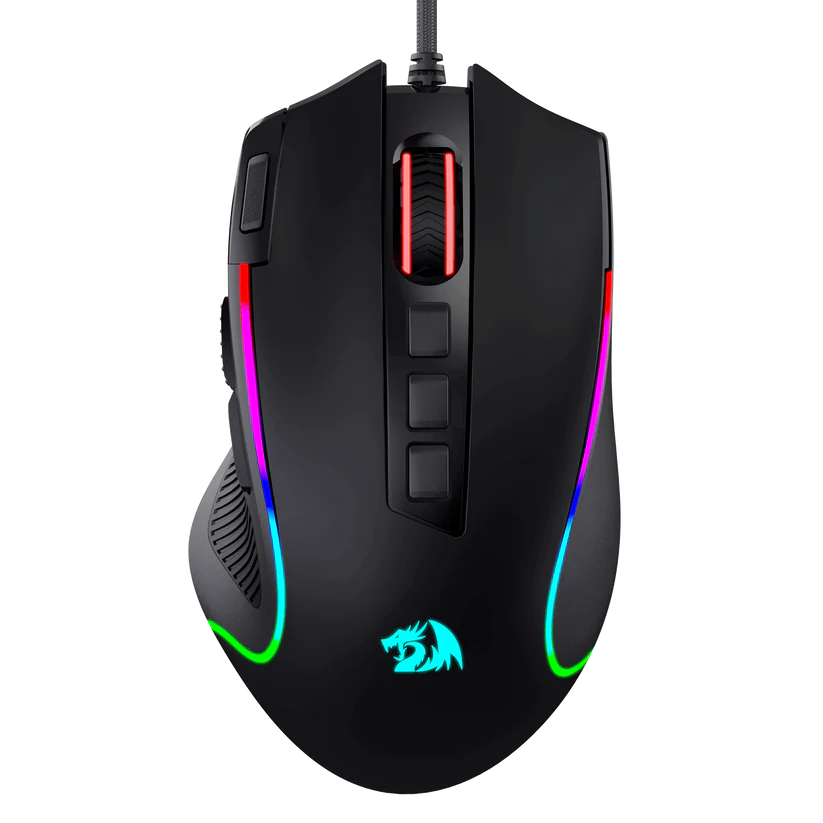
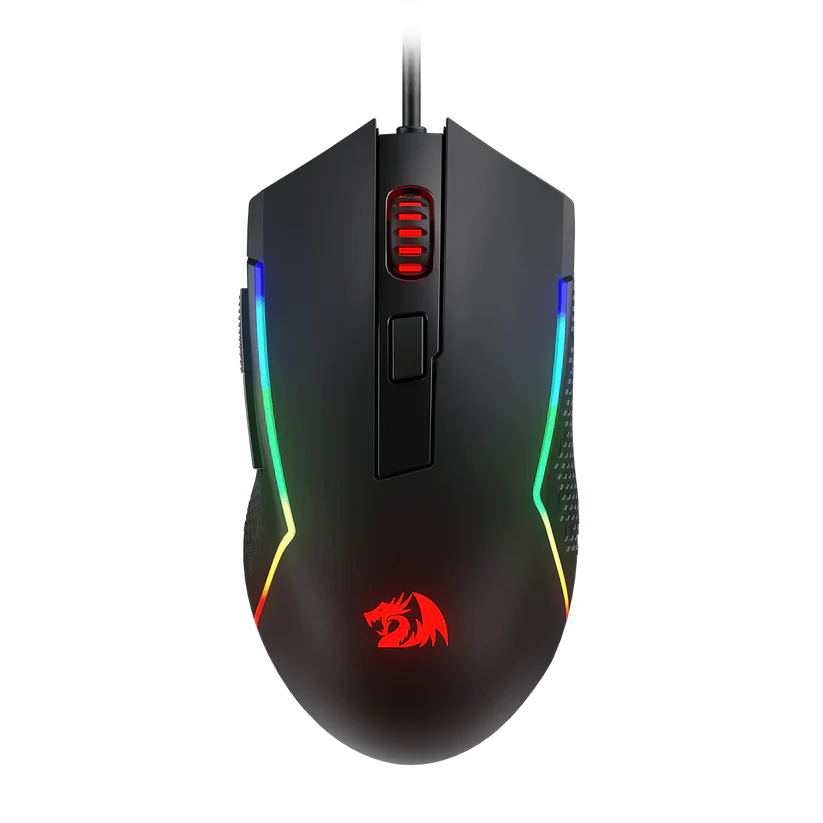
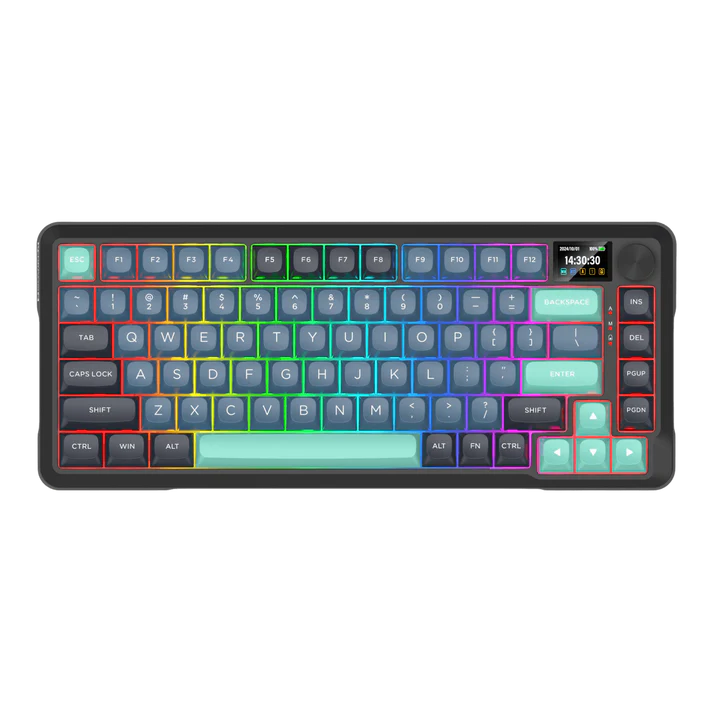
Redragon cung cấp nhiều dòng chuột gaming phục vụ nhu cầu sử dụng khác nhau, từ chơi game giải trí đến những tựa game đòi hỏi thao tác chính xác.
Người dùng có thể tham khảo một số dòng sản phẩm như:
Dòng chuột không dây hỗ trợ nhiều chế độ kết nối, phù hợp với người dùng cần sự linh hoạt khi sử dụng máy tính.
Đây là lựa chọn đáng tham khảo cho người muốn hạn chế dây cáp trên bàn làm việc và dễ dàng chuyển đổi giữa các môi trường sử dụng tương thích.
Dòng chuột gaming có dây dành cho người dùng ưu tiên kết nối USB trực tiếp và không muốn phải quan tâm đến thời lượng pin.
Khi lựa chọn, hãy đối chiếu thông số cảm biến, DPI, Polling Rate và kích thước sản phẩm để tìm được mẫu phù hợp với nhu cầu.
Lưu ý: Thay chuột mới không bảo đảm loại bỏ hiện tượng giật lag nếu nguyên nhân thực tế nằm ở máy tính, trò chơi hoặc môi trường kết nối.
Có thể, tùy theo nguyên nhân. Nếu lỗi do cấu hình hoặc phần mềm, người dùng có thể khắc phục bằng cách điều chỉnh thiết lập. Nếu switch bị hỏng, có thể cần sửa chữa hoặc thay switch.
Không phải lúc nào cũng vậy. Chuột không dây sử dụng công nghệ kết nối phù hợp có thể mang lại trải nghiệm phản hồi tốt. Chất lượng thiết bị, môi trường sóng và cách bố trí bộ thu đều ảnh hưởng đến kết quả thực tế.
Không. DPI cao không đồng nghĩa với độ chính xác cao hơn trong mọi tình huống. Điều quan trọng là lựa chọn DPI và độ nhạy phù hợp với thói quen điều khiển.
Không nhất thiết. Nguyên nhân còn có thể đến từ bề mặt di chuột, cổng USB, nhiễu không dây, pin yếu hoặc hiệu suất máy tính.
Tình trạng chuột gaming bị double click, lag hoặc nhảy DPI có thể xuất phát từ nhiều nguyên nhân khác nhau, bao gồm switch bị hao mòn, kết nối không ổn định, cảm biến bám bẩn hoặc cấu hình phần mềm chưa phù hợp.
Trước khi quyết định thay thiết bị, người dùng nên kiểm tra lần lượt phần mềm, kết nối, nguồn điện và bề mặt di chuột để xác định nguyên nhân chính xác.
Một chiếc chuột gaming phù hợp không nhất thiết phải có DPI cao nhất hay nhiều tính năng nhất. Điều quan trọng là khả năng hoạt động ổn định, cảm giác cầm thoải mái và đáp ứng tốt nhu cầu sử dụng.
Khám phá các dòng chuột gaming Redragon để tìm kiếm thiết bị phù hợp với phong cách chơi game của bạn.
Website: https://www.redragon.vn
Redragon – Nâng tầm trải nghiệm gaming mỗi ngày.

444 Nguyễn Tri Phương, Phường Vườn Lài, TP. Hồ Chí Minh, Việt Nam.
Địa chỉhotro@huyphatelectronics.com
(08) 66638328