




Micro gaming là thiết bị quan trọng đối với game thủ, streamer và những người thường xuyên giao tiếp qua Discord, Zoom hoặc các nền tảng trực tuyến. Một chiếc micro hoạt động ổn định sẽ giúp giọng nói rõ ràng hơn, hạn chế gián đoạn khi trao đổi với đồng đội.
Tuy nhiên, trong quá trình sử dụng, không ít người gặp phải tình trạng micro gaming bị rè, nhỏ tiếng, nhiễu âm hoặc máy tính không nhận micro. Những sự cố này không chỉ ảnh hưởng đến chất lượng giao tiếp mà còn khiến trải nghiệm chơi game và livestream trở nên kém chuyên nghiệp.
Vậy nguyên nhân khiến micro gaming hoạt động không ổn định là gì? Có thể tự khắc phục tại nhà hay cần thay thiết bị mới?
Hãy cùng Redragon Việt Nam tìm hiểu 8 cách xử lý đơn giản, hiệu quả trong bài viết dưới đây.
Micro bị rè là tình trạng âm thanh thu vào xuất hiện tiếng nhiễu, tiếng lạo xạo, âm thanh méo hoặc không rõ ràng.
Hiện tượng này có thể xuất phát từ nhiều nguyên nhân khác nhau.
Khi cổng kết nối bị lỏng, bám bụi hoặc tiếp xúc kém, tín hiệu âm thanh có thể bị gián đoạn.
Đối với micro sử dụng jack 3.5mm, vấn đề còn có thể liên quan đến cổng âm thanh trên máy tính hoặc bộ chuyển đổi không tương thích.
Một số thiết bị điện tử, bộ nguồn hoặc dây cáp có thể tạo ra nhiễu điện ảnh hưởng đến tín hiệu âm thanh, đặc biệt với các kết nối analog.
Khi tăng mức khuếch đại micro quá lớn, tiếng ồn nền có thể trở nên rõ hơn, đồng thời tín hiệu có nguy cơ bị méo tiếng.
Các tính năng tăng âm lượng, khử tiếng ồn hoặc hiệu ứng giọng nói đôi khi có thể khiến âm thanh bị méo nếu thiết lập không đúng.
Vì vậy, trước khi thay micro mới, bạn nên kiểm tra lần lượt cả phần cứng và phần mềm.
Đây là bước đơn giản nhất nhưng thường bị bỏ qua.
Nếu sử dụng micro USB, hãy thử rút thiết bị ra và cắm trực tiếp vào một cổng USB khác trên máy tính.
Đối với máy tính để bàn, bạn có thể thử cổng USB phía sau thùng máy để loại trừ vấn đề từ cổng phía trước.
Nếu đang sử dụng Hub USB, hãy thử kết nối trực tiếp để kiểm tra.
Với micro sử dụng jack 3.5mm, cần đảm bảo jack được cắm đúng cổng micro hoặc cổng âm thanh kết hợp tương thích.
Mẹo: Nếu micro hoạt động bình thường trên máy tính khác, nguyên nhân có thể nằm ở cổng kết nối, trình điều khiển hoặc cấu hình âm thanh của máy tính ban đầu.
Một trong những nguyên nhân khiến micro gaming bị nhỏ tiếng là mức âm lượng đầu vào được thiết lập quá thấp.
Trên Windows 11, bạn có thể thực hiện:
Mở Settings.
Chọn System.
Truy cập Sound.
Tìm mục Input.
Chọn đúng thiết bị micro đang sử dụng.
Điều chỉnh Input volume.
Sử dụng tính năng kiểm tra micro để đánh giá âm lượng.
Bạn nên tăng âm lượng từng bước và kiểm tra bằng cách ghi âm một đoạn ngắn.
Không nên mặc định tăng tất cả thông số lên mức tối đa vì có thể khiến âm thanh bị méo hoặc tăng tiếng ồn nền.
Discord là một trong những nền tảng giao tiếp phổ biến đối với game thủ.
Tuy nhiên, đôi khi micro vẫn hoạt động trên Windows nhưng lại không thu được âm thanh trong Discord.
Mở Discord và thực hiện:
Truy cập User Settings.
Chọn Voice & Video.
Tìm mục Input Device.
Chọn đúng micro đang sử dụng.
Kiểm tra Input Volume.
Sử dụng chức năng kiểm tra giọng nói.
Nếu Discord đang chọn nhầm micro tích hợp trên laptop hoặc thiết bị âm thanh khác, giọng nói có thể không được thu đúng cách.
Trên Windows 11, truy cập:
Settings → Privacy & security → Microphone
Đảm bảo quyền truy cập micro được bật và ứng dụng desktop được phép sử dụng micro.
Nếu Discord đang bật Push to Talk, micro chỉ truyền âm thanh khi bạn nhấn phím đã thiết lập.
Nếu muốn micro tự động nhận giọng nói, hãy kiểm tra chế độ Voice Activity.
Tiếng quạt máy tính, bàn phím cơ, điều hòa và âm thanh từ môi trường xung quanh đều có thể lọt vào micro.
Để cải thiện chất lượng thu âm, bạn có thể áp dụng những phương pháp sau.
Micro nên được đặt ở khoảng cách phù hợp với miệng, tùy theo thiết kế và hướng thu của thiết bị.
Không nên đặt micro quá xa rồi tăng độ khuếch đại quá lớn để bù lại.
Nếu có thể, hãy đặt micro tránh xa quạt máy tính, loa ngoài và các nguồn phát ra tiếng ồn liên tục.
Một số phần mềm như Discord hoặc OBS Studio hỗ trợ các bộ lọc âm thanh.
Bạn có thể sử dụng Noise Suppression hoặc Noise Gate tùy theo điều kiện thu âm.
Tuy nhiên, lọc tiếng ồn quá mạnh có thể khiến giọng nói bị ngắt hoặc thiếu tự nhiên.
Khi micro hoạt động bất thường, việc kiểm tra bằng một ứng dụng ghi âm độc lập sẽ giúp xác định lỗi dễ dàng hơn.
Trên Windows, bạn có thể mở ứng dụng Sound Recorder và thực hiện:
Ghi âm một đoạn giọng nói khoảng 15–30 giây.
Phát lại để kiểm tra tiếng rè hoặc méo tiếng.
Thử thay đổi âm lượng đầu vào.
Kiểm tra micro trong một ứng dụng khác.
Nếu âm thanh ghi trực tiếp rõ ràng nhưng Discord vẫn bị rè, vấn đề có thể liên quan đến cấu hình hoặc xử lý âm thanh trong Discord.
Ngược lại, nếu tất cả ứng dụng đều thu âm không ổn định, cần kiểm tra thêm phần cứng, kết nối và hệ điều hành.
Driver âm thanh không phù hợp hoặc gặp lỗi có thể khiến máy tính không nhận micro hoặc hoạt động không ổn định.
Bạn có thể kiểm tra bằng cách:
Nhấn chuột phải vào Start.
Chọn Device Manager.
Mở Sound, video and game controllers hoặc Audio inputs and outputs.
Tìm thiết bị micro tương ứng.
Kiểm tra trạng thái thiết bị.
Cập nhật trình điều khiển nếu có bản phù hợp.
Đối với micro USB, nhiều thiết bị sử dụng trình điều khiển âm thanh USB tích hợp trong hệ điều hành.
Nếu cần cài driver riêng, hãy ưu tiên tải từ website chính thức của nhà sản xuất.
Không nên sử dụng phần mềm cập nhật driver không rõ nguồn gốc.
Đối với streamer, chất lượng micro ảnh hưởng trực tiếp đến trải nghiệm của người xem.
OBS Studio cung cấp nhiều bộ lọc âm thanh giúp kiểm soát tín hiệu đầu vào.
Giúp giảm một phần tiếng ồn nền như tiếng quạt hoặc âm thanh môi trường liên tục.
Giúp ngắt tín hiệu khi âm lượng thấp hơn ngưỡng thiết lập, hạn chế thu tiếng ồn khi không nói.
Giúp giảm sự chênh lệch âm lượng giữa những đoạn nói nhỏ và nói lớn.
Giúp giới hạn mức tín hiệu đầu ra nhằm hạn chế tình trạng âm lượng tăng đột ngột.
Người dùng nên điều chỉnh từng bộ lọc, ghi âm thử và lắng nghe kết quả trước khi livestream chính thức.
Không nên bật quá nhiều hiệu ứng cùng lúc nếu chưa hiểu rõ chức năng của chúng.
Nếu đã thử những phương pháp trên nhưng micro vẫn bị rè, nhỏ tiếng hoặc mất kết nối liên tục, bạn nên kiểm tra phần cứng.
Một số dấu hiệu cần chú ý:
Dây kết nối bị đứt hoặc hư hỏng.
Cổng USB hoặc jack âm thanh bị lỏng.
Micro không hoạt động trên nhiều máy tính.
Âm thanh liên tục bị ngắt dù đã kiểm tra phần mềm.
Thiết bị có dấu hiệu hư hỏng vật lý.
Nếu micro còn bảo hành, bạn nên liên hệ nơi bán hoặc trung tâm hỗ trợ trước khi tự tháo thiết bị.
Trong trường hợp cần thay micro mới, hãy lựa chọn sản phẩm phù hợp với mục đích sử dụng.
Redragon cung cấp nhiều dòng micro dành cho nhu cầu chơi game, giao tiếp trực tuyến và sáng tạo nội dung.
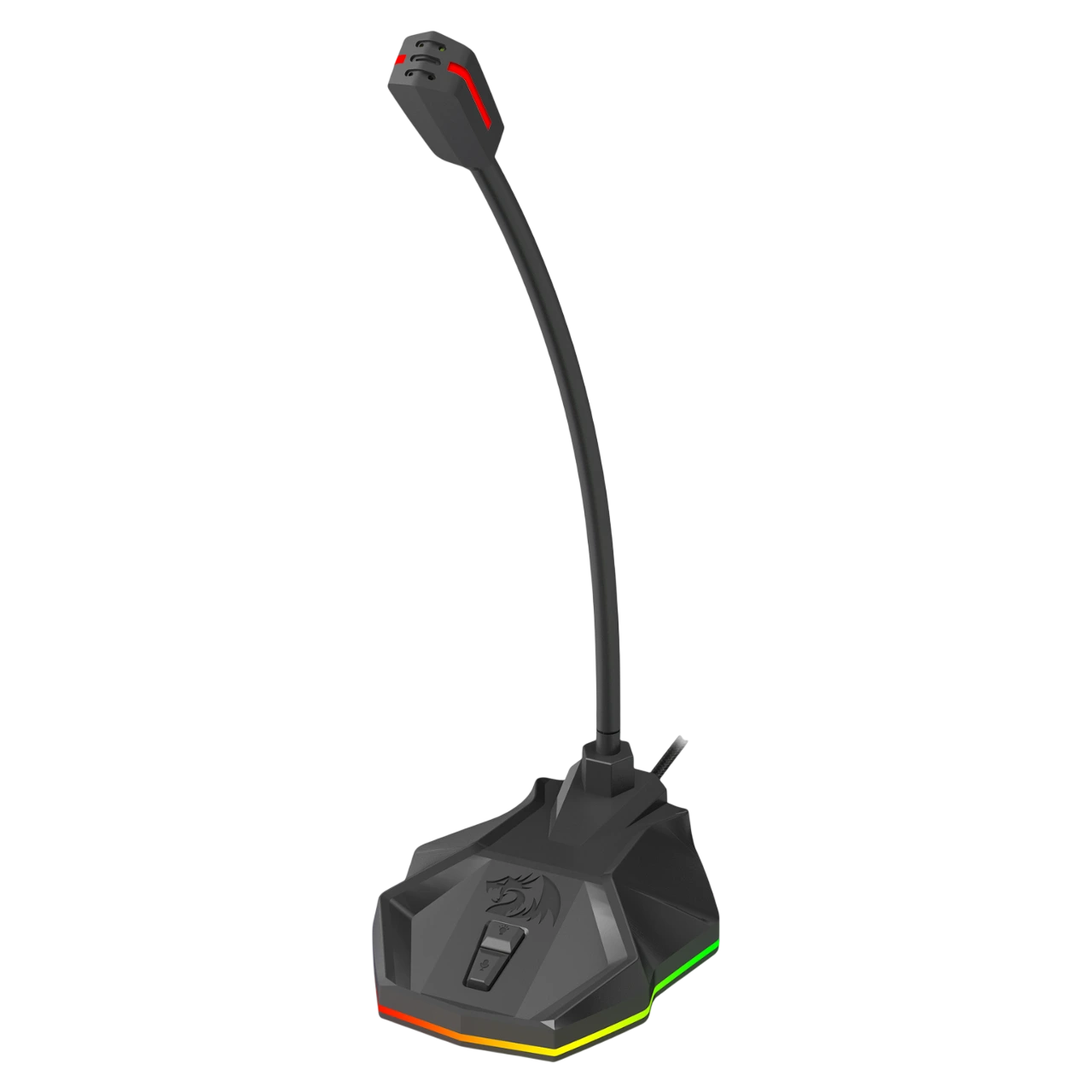
Redragon STIX GM99 là lựa chọn đáng tham khảo dành cho người dùng cần một chiếc micro để bàn phục vụ giao tiếp khi chơi game, học trực tuyến hoặc ghi âm cơ bản.
Sản phẩm được thiết kế với chân đế ổn định, tay đỡ có thể điều chỉnh và kiểu dáng phù hợp với không gian gaming.
Nhờ khả năng điều chỉnh vị trí micro, người dùng có thể bố trí thiết bị thuận tiện hơn trong quá trình sử dụng.
Redragon NEBULA GM211 là dòng micro condenser để bàn hướng đến game thủ, streamer và người sáng tạo nội dung.
Sản phẩm nổi bật với:
Thiết kế để bàn hiện đại.
Hệ thống đèn RGB tạo điểm nhấn cho góc gaming.
Hướng thu cardioid tập trung vào âm thanh phía trước micro.
Phù hợp với nhu cầu voice chat, livestream và ghi âm.
Đối với người thường xuyên phát trực tiếp hoặc tạo video, việc lựa chọn micro có hướng thu phù hợp và bố trí đúng vị trí sẽ giúp cải thiện chất lượng giọng nói.
Lưu ý: Một chiếc micro mới không thể tự động loại bỏ hoàn toàn tiếng ồn môi trường. Chất lượng âm thanh còn phụ thuộc vào vị trí đặt micro, không gian sử dụng và cấu hình phần mềm.
Không nhất thiết. Nguyên nhân có thể đến từ cổng kết nối, nhiễu điện, mức khuếch đại quá cao hoặc thiết lập phần mềm chưa phù hợp.
Discord có thể đang chọn sai thiết bị đầu vào, chưa được cấp quyền truy cập micro hoặc đang bật chế độ Push to Talk.
Thông thường không cần. Micro USB có bộ phận chuyển đổi âm thanh số tích hợp và có thể kết nối trực tiếp với thiết bị tương thích.
Có. Micro condenser có thể phù hợp với chơi game, voice chat và livestream. Tuy nhiên, cần chú ý đến hướng thu, vị trí đặt và tiếng ồn môi trường.
Bạn nên đặt micro đúng vị trí, điều chỉnh âm lượng đầu vào, hạn chế tiếng ồn nền và sử dụng bộ lọc âm thanh phù hợp trong phần mềm livestream.
Tình trạng micro gaming bị rè, nhỏ tiếng hoặc không nhận có thể xuất phát từ nhiều nguyên nhân khác nhau, từ kết nối phần cứng đến cấu hình âm thanh trong Windows, Discord và OBS Studio.
Trước khi quyết định thay micro mới, bạn nên kiểm tra từng yếu tố như cổng USB, âm lượng đầu vào, quyền truy cập thiết bị, driver và các bộ lọc âm thanh.
Một chiếc micro gaming phù hợp không chỉ giúp việc giao tiếp với đồng đội thuận tiện hơn mà còn hỗ trợ nâng cao chất lượng ghi âm, livestream và sáng tạo nội dung.
Nếu đang tìm kiếm thiết bị micro cho góc gaming của mình, hãy tham khảo các dòng micro Redragon để lựa chọn sản phẩm phù hợp với nhu cầu và ngân sách.
Khám phá các sản phẩm gaming gear chính hãng tại Redragon Việt Nam.
Website: https://www.redragon.vn
Redragon – Nâng tầm trải nghiệm gaming của bạn.


444 Nguyễn Tri Phương, Phường Vườn Lài, TP. Hồ Chí Minh, Việt Nam.
Địa chỉhotro@huyphatelectronics.com
(08) 66638328