





Laptop gaming nóng khi chơi game là tình trạng thường gặp, đặc biệt khi sử dụng các tựa game có đồ họa nặng hoặc chơi liên tục trong nhiều giờ. Nhiệt độ tăng cao không chỉ khiến quạt tản nhiệt hoạt động mạnh hơn mà còn có thể ảnh hưởng đến hiệu suất và trải nghiệm sử dụng.
Vậy tại sao laptop gaming bị nóng, nhiệt độ bao nhiêu là đáng lo ngại và làm thế nào để cải thiện khả năng tản nhiệt?
Trong bài viết này, Redragon Việt Nam sẽ giúp bạn tìm hiểu nguyên nhân, cách kiểm tra nhiệt độ và 7 giải pháp giảm nhiệt laptop gaming dễ thực hiện tại nhà.
Khác với những tác vụ văn phòng thông thường, chơi game yêu cầu CPU và GPU xử lý lượng dữ liệu lớn liên tục.
Khi chạy các tựa game như Valorant, Counter-Strike 2, PUBG hoặc những trò chơi thế giới mở có đồ họa phức tạp, các linh kiện bên trong laptop phải hoạt động với công suất cao để duy trì tốc độ khung hình.
Quá trình này tạo ra nhiệt lượng đáng kể.
Trong khi đó, laptop gaming có thiết kế tương đối nhỏ gọn, khiến không gian dành cho hệ thống tản nhiệt bị giới hạn so với máy tính để bàn.
Một số nguyên nhân phổ biến khiến laptop nóng bao gồm:
CPU và GPU hoạt động ở mức tải cao trong thời gian dài.
Khe hút gió và thoát khí bị bụi bẩn cản trở.
Đặt laptop trên bề mặt mềm làm hạn chế luồng không khí.
Nhiệt độ môi trường xung quanh cao.
Keo tản nhiệt hoặc hệ thống làm mát xuống cấp.
Chạy nhiều ứng dụng nền không cần thiết.
Thiết lập đồ họa hoặc FPS vượt quá nhu cầu thực tế.
Việc xác định đúng nguyên nhân sẽ giúp bạn lựa chọn phương pháp làm mát phù hợp, tránh đầu tư vào những phụ kiện không thực sự cần thiết.
Nhiệt độ hoạt động của laptop phụ thuộc vào cấu hình phần cứng, thiết kế tản nhiệt, nhiệt độ phòng và mức tải sử dụng.
Bảng dưới đây là mức tham khảo tổng quát, không phải giới hạn áp dụng cho mọi dòng CPU hoặc GPU.
| Nhiệt độ | Đánh giá tham khảo |
|---|---|
| Dưới 60°C | Thường gặp khi tải nhẹ hoặc trung bình |
| 60–75°C | Có thể bình thường khi sử dụng nhiều tài nguyên |
| 75–85°C | Khá cao, thường xuất hiện khi chơi game |
| 85–95°C | Cần theo dõi khả năng tản nhiệt và hiệu suất |
| Trên 95°C | Nên kiểm tra giới hạn nhiệt của linh kiện và tình trạng máy |
Lưu ý: Một số CPU laptop được thiết kế để hoạt động ở nhiệt độ cao trong giới hạn của nhà sản xuất. Vì vậy, không nên đánh giá tình trạng quá nhiệt chỉ dựa vào một con số.
Nếu laptop thường xuyên giảm FPS, giật lag, tự tắt hoặc xuất hiện cảnh báo nhiệt độ, bạn nên kiểm tra hệ thống làm mát.
Một trong những sai lầm phổ biến là đặt laptop trực tiếp trên chăn, nệm hoặc gối khi sử dụng.
Các bề mặt mềm có thể che khuất khe hút gió ở mặt dưới, khiến luồng không khí lưu thông kém hiệu quả.
Để cải thiện khả năng tản nhiệt, bạn nên đặt laptop trên mặt bàn cứng, bằng phẳng và chừa khoảng trống tại các vị trí thoát khí.
Đây là giải pháp đơn giản, không tốn chi phí nhưng có thể mang lại hiệu quả đáng kể nếu trước đó máy bị cản trở thông gió.
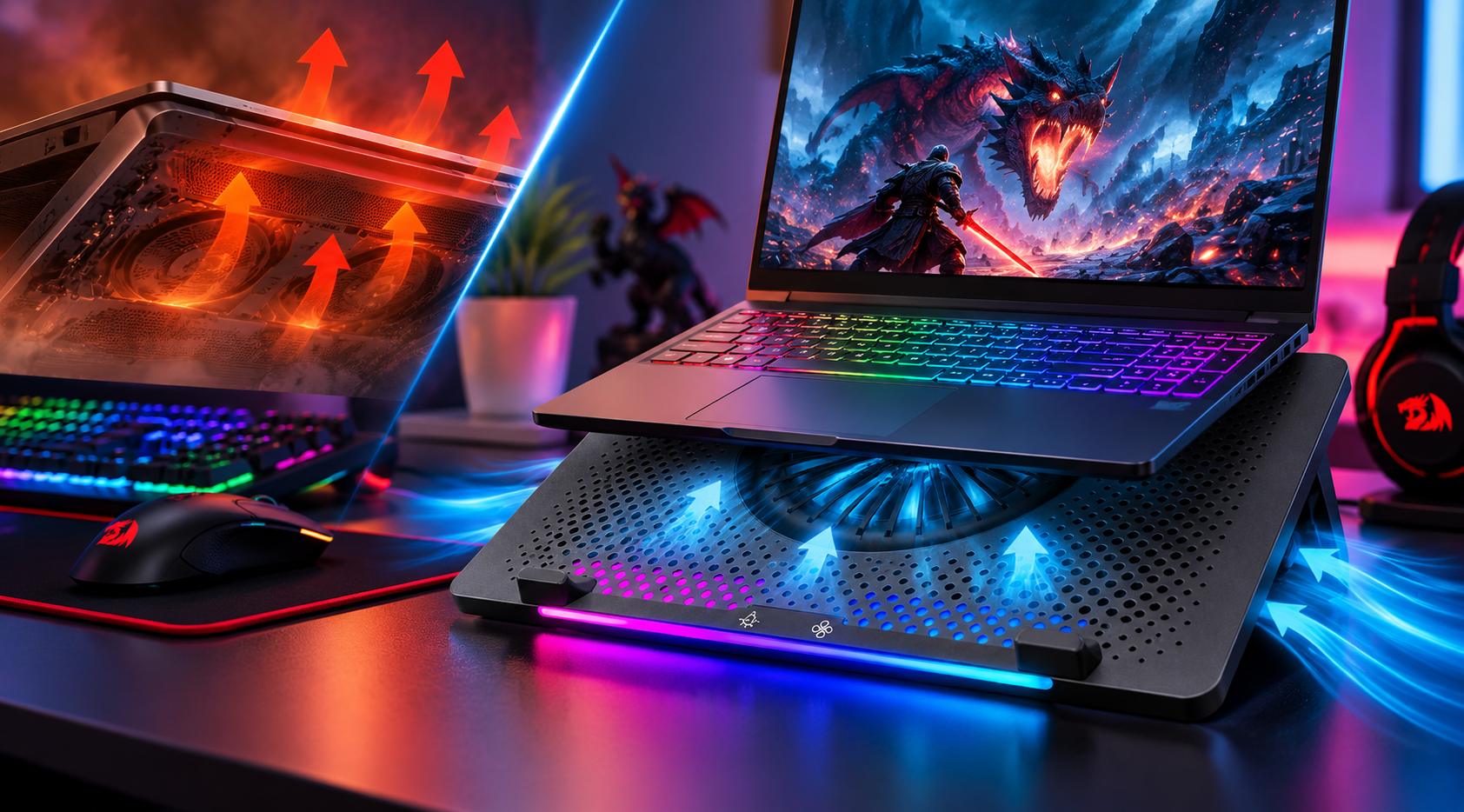
Đế tản nhiệt laptop là phụ kiện hỗ trợ tăng lưu thông không khí quanh phần đáy máy.
Nhiều sản phẩm được trang bị quạt làm mát, khung nâng laptop và hệ thống điều chỉnh tốc độ quạt.
Khi lựa chọn đế tản nhiệt, bạn nên quan tâm đến:
Kích thước tương thích với laptop.
Vị trí quạt so với khe hút gió của máy.
Khả năng điều chỉnh tốc độ quạt.
Độ ổn định của khung đỡ.
Độ ồn trong quá trình hoạt động.
Các tính năng bổ sung như cổng USB hoặc đèn RGB.
Gợi ý phụ kiện: REDRAGON IVY GCP500
REDRAGON IVY GCP500 là mẫu đế tản nhiệt dành cho laptop có kích thước lên đến 15.6 inch, phù hợp với người dùng muốn bổ sung giải pháp làm mát và nâng cấp góc gaming.
Sản phẩm sở hữu hệ thống 5 quạt, bao gồm một quạt lớn 140 mm và bốn quạt nhỏ 60 mm, kết hợp hệ thống đèn RGB tạo điểm nhấn hiện đại.
Ngoài ra, sản phẩm còn có nút điều chỉnh tốc độ quạt, điều khiển đèn RGB và hai cổng USB tiện lợi.
Khung hợp kim nhôm kết hợp nhựa ABS giúp tạo kết cấu chắc chắn cho thiết bị.
Đế tản nhiệt có thể hỗ trợ cải thiện luồng không khí, tuy nhiên mức giảm nhiệt thực tế sẽ khác nhau tùy thiết kế laptop, vị trí khe hút gió và điều kiện sử dụng.
Tham khảo sản phẩm: https://www.redragon.vn/chi-tiet-san-pham/e-tan-nhiet-laptop-5fan-redragon-ivy-gcp500
Sau thời gian dài sử dụng, bụi bẩn có thể tích tụ tại các khe thông gió và cánh quạt.
Lớp bụi này làm giảm khả năng lưu thông không khí, khiến hệ thống làm mát phải hoạt động nhiều hơn.
Bạn nên kiểm tra và vệ sinh laptop định kỳ tùy môi trường sử dụng.
Nếu cần tháo máy để làm sạch quạt hoặc bộ phận tản nhiệt, hãy tham khảo hướng dẫn của nhà sản xuất hoặc nhờ kỹ thuật viên thực hiện.
Tránh tự ý tháo linh kiện khi chưa có kinh nghiệm, đặc biệt với laptop còn trong thời gian bảo hành.
Không phải lúc nào chơi game ở mức thiết lập đồ họa cao nhất cũng mang lại trải nghiệm tốt nhất.
Khi CPU và GPU liên tục phải xử lý khối lượng công việc lớn, nhiệt lượng phát sinh sẽ tăng theo.
Bạn có thể thử giảm một số tùy chọn như:
Shadow Quality – Chất lượng bóng đổ.
Anti-Aliasing – Khử răng cưa.
Render Resolution – Độ phân giải dựng hình.
Ray Tracing – Hiệu ứng dò tia.
Giới hạn FPS phù hợp với màn hình.
Việc giảm tải đồ họa có thể giúp nhiệt độ ổn định hơn, đồng thời hạn chế tình trạng tụt hiệu suất trong những phiên chơi game kéo dài.
Một số ứng dụng vẫn tiếp tục sử dụng tài nguyên hệ thống dù không được hiển thị trực tiếp trên màn hình.
Khi chơi game, bạn nên kiểm tra các phần mềm đang hoạt động bằng Task Manager trên Windows.
Nếu phát hiện những chương trình không cần thiết đang sử dụng nhiều CPU, RAM hoặc GPU, hãy đóng chúng khi an toàn.
Tuy nhiên, không nên tắt các tiến trình hệ thống, phần mềm bảo mật hoặc dịch vụ điều khiển phần cứng nếu chưa hiểu rõ chức năng.
Nhiều laptop gaming hiện nay cung cấp các chế độ vận hành như Silent, Balanced hoặc Performance.
Chế độ hiệu năng cao có thể giúp tăng tốc độ xử lý nhưng cũng làm tăng điện năng tiêu thụ và nhiệt lượng.
Nếu chơi những tựa game không yêu cầu FPS quá cao, bạn có thể lựa chọn chế độ cân bằng và thiết lập giới hạn FPS hợp lý.
Ví dụ, khi chơi game có tốc độ khung hình cao hơn nhiều so với nhu cầu thực tế, việc giới hạn FPS có thể giúp giảm tải GPU.
Cần thử nghiệm từng thiết lập để tìm ra sự cân bằng giữa hiệu suất, nhiệt độ và độ ồn.
Nếu laptop đã sử dụng trong thời gian dài và thường xuyên gặp hiện tượng quá nhiệt dù đã vệ sinh, nguyên nhân có thể nằm ở hệ thống truyền nhiệt.
Keo tản nhiệt, quạt, ống dẫn nhiệt hoặc các bộ phận liên quan có thể cần được kiểm tra.
Tuy nhiên, việc thay keo tản nhiệt không phải lúc nào cũng cần thiết và có thể tiềm ẩn rủi ro nếu thao tác không đúng.
Đối với laptop gaming sử dụng vật liệu dẫn nhiệt đặc biệt, bạn nên ưu tiên dịch vụ kỹ thuật có kinh nghiệm với đúng dòng máy.
Không phải mọi laptop đều bắt buộc phải sử dụng đế tản nhiệt.
Nếu máy có hệ thống làm mát tốt, hoạt động ổn định và được đặt trong môi trường thông thoáng, bạn có thể không cần bổ sung quạt ngoài.
Tuy nhiên, đế tản nhiệt đáng cân nhắc trong một số trường hợp:
Laptop thường xuyên hoạt động ở mức tải cao.
Người dùng chơi game hoặc làm việc nhiều giờ liên tục.
Khe hút gió nằm ở mặt dưới máy.
Bàn làm việc có không gian hạn chế.
Người dùng muốn nâng máy lên để cải thiện tư thế sử dụng.
Hiệu quả làm mát không chỉ phụ thuộc vào số lượng quạt mà còn liên quan đến thiết kế đế, hướng luồng gió và khả năng tương thích với laptop.
Vì vậy, khi chọn mua phụ kiện, bạn nên ưu tiên tính phù hợp thay vì chỉ quan tâm đến thông số tốc độ quạt.
Bên cạnh việc áp dụng các giải pháp làm mát, người dùng cũng cần tránh một số thói quen không phù hợp.
Đặt laptop sát tường: Có thể cản trở luồng khí nóng thoát ra từ cạnh hoặc phía sau máy.
Chỉ quan tâm đến tốc độ quạt: Quạt quay nhanh chưa chắc đồng nghĩa với hiệu quả làm mát tốt nếu luồng gió không phù hợp.
Không kiểm tra nhiệt độ thực tế: Cảm giác nóng trên bề mặt không phản ánh đầy đủ nhiệt độ CPU và GPU.
Sử dụng laptop trong môi trường quá nóng: Nhiệt độ phòng cao làm giảm chênh lệch nhiệt giữa hệ thống làm mát và không khí xung quanh.
Bỏ qua dấu hiệu bất thường: Quạt phát ra tiếng động lạ, máy tự tắt hoặc giảm hiệu năng liên tục là những dấu hiệu cần được kiểm tra.
Thay đổi các thói quen này sẽ giúp việc quản lý nhiệt độ laptop trở nên hiệu quả hơn.
Nhiệt độ 90°C có thể nằm trong giới hạn vận hành của một số CPU laptop khi tải nặng, nhưng cần đối chiếu thông số nhà sản xuất. Nếu máy thường xuyên giảm hiệu năng, tự tắt hoặc vượt ngưỡng nhiệt cho phép, bạn nên kiểm tra hệ thống tản nhiệt.
Không nhất thiết. Hiệu quả phụ thuộc vào lưu lượng gió, vị trí quạt, thiết kế đế và khe hút gió của laptop. Số lượng quạt chỉ là một trong nhiều yếu tố cần cân nhắc.
Có thể sử dụng trong thời gian dài nếu sản phẩm được cấp nguồn đúng thông số và hoạt động bình thường. Nên vệ sinh quạt định kỳ và ngừng sử dụng nếu xuất hiện tiếng ồn bất thường hoặc dấu hiệu hư hỏng.
Đế tản nhiệt không trực tiếp làm tăng sức mạnh phần cứng. Tuy nhiên, nếu laptop đang bị giảm hiệu năng do quá nhiệt, việc cải thiện khả năng làm mát có thể giúp duy trì hiệu suất ổn định hơn.
Laptop gaming nóng khi chơi game là hiện tượng phổ biến, nhưng nhiệt độ cao kéo dài có thể ảnh hưởng đến hiệu suất nếu vượt giới hạn thiết kế của hệ thống.
Để cải thiện tình trạng này, bạn nên kết hợp nhiều giải pháp như vệ sinh laptop, điều chỉnh thiết lập đồ họa, kiểm soát ứng dụng nền và đảm bảo không gian thông gió.
Bên cạnh đó, lựa chọn một chiếc đế tản nhiệt phù hợp cũng là cách hỗ trợ luồng không khí và tạo không gian sử dụng thuận tiện hơn.
Nếu đang tìm kiếm phụ kiện làm mát có thiết kế gaming cùng hệ thống đèn RGB nổi bật, bạn có thể tham khảo đế tản nhiệt laptop 5 quạt REDRAGON IVY GCP500.
Khám phá thêm các sản phẩm gaming gear và phụ kiện laptop tại Redragon Việt Nam:
Redragon – Đồng hành cùng trải nghiệm gaming của bạn.


444 Nguyễn Tri Phương, Phường Vườn Lài, TP. Hồ Chí Minh, Việt Nam.
Địa chỉhotro@huyphatelectronics.com
(08) 66638328