



Tai nghe gaming là phụ kiện quan trọng đối với game thủ, đặc biệt khi chơi những tựa game FPS như Valorant, Counter-Strike 2 hoặc PUBG. Khả năng nghe rõ tiếng bước chân, tiếng súng và xác định hướng âm thanh có thể ảnh hưởng trực tiếp đến trải nghiệm chơi game.
Tuy nhiên, trong quá trình sử dụng, nhiều người gặp tình trạng tai nghe gaming chỉ nghe một bên, âm thanh bên trái và bên phải không đều, hoặc một bên tai nghe hoàn toàn không phát ra tiếng.
Sự cố này không chỉ gây khó chịu khi nghe nhạc, xem phim mà còn khiến việc xác định vị trí đối thủ trong game trở nên khó khăn.
Vậy tại sao tai nghe gaming chỉ nghe được một bên? Có thể khắc phục tại nhà mà không cần thay tai nghe mới không?
Hãy cùng Redragon Việt Nam tìm hiểu nguyên nhân và 9 cách xử lý hiệu quả dưới đây.
Tình trạng tai nghe chỉ phát âm thanh bên trái hoặc bên phải có thể xuất phát từ nhiều nguyên nhân.
Một số nguyên nhân phổ biến gồm:
Jack tai nghe 3.5mm cắm chưa hết.
Cổng âm thanh trên máy tính tiếp xúc kém.
Cài đặt cân bằng âm thanh trái/phải bị lệch.
Driver âm thanh gặp lỗi.
Phần mềm chơi game đang sử dụng cấu hình âm thanh không phù hợp.
Dây tai nghe bị đứt ngầm.
Đầu nối hoặc bộ chuyển đổi gặp sự cố.
Tai nghe không dây bị lỗi kết nối.
Một bên loa tai nghe bị hỏng.
Trước khi quyết định thay thiết bị, bạn nên kiểm tra từ những nguyên nhân đơn giản nhất.
Nếu sử dụng tai nghe gaming có dây, hãy kiểm tra đầu cắm trước tiên.
Jack 3.5mm cắm chưa hết có thể khiến âm thanh chỉ phát ra một bên, bị rè hoặc hoạt động không ổn định.
Bước 1: Rút jack tai nghe khỏi máy tính.
Bước 2: Kiểm tra đầu cắm có bị bám bụi, cong hoặc hư hỏng không.
Bước 3: Cắm lại chắc chắn vào đúng cổng âm thanh.
Bước 4: Phát một đoạn âm thanh stereo để kiểm tra hai bên.
Nếu máy tính có cổng âm thanh phía trước và phía sau, bạn có thể thử cổng khác để xác định vấn đề.
Đối với tai nghe có hai jack 3.5mm riêng biệt, hãy đảm bảo jack âm thanh và jack micro được cắm đúng vị trí.
Một trong những nguyên nhân dễ bị bỏ qua là thiết lập âm lượng giữa hai kênh Left và Right không đồng đều.
Ví dụ, nếu kênh trái được đặt ở mức 100 nhưng kênh phải ở mức 0, bạn có thể chỉ nghe được âm thanh từ một bên.
Nhấn Windows + I để mở Settings.
Chọn System.
Chọn Sound.
Trong phần Output, chọn tai nghe đang sử dụng.
Kiểm tra các tùy chọn âm lượng kênh Left và Right nếu được cung cấp.
Điều chỉnh hai bên về mức cân bằng phù hợp.
Tùy theo phiên bản Windows và driver, vị trí tùy chọn có thể khác nhau.
Bạn cũng có thể mở Control Panel → Sound để kiểm tra các thuộc tính âm thanh nâng cao của thiết bị.
Âm thanh Mono và Stereo có cách hoạt động khác nhau.
Mono: Kết hợp nội dung âm thanh thành một kênh và phát qua các bên tai nghe đang hoạt động.
Stereo: Sử dụng hai kênh trái và phải để tạo cảm giác không gian và định hướng âm thanh.
Đối với game FPS, việc sử dụng cấu hình stereo hoặc âm thanh không gian phù hợp thường quan trọng để nhận biết hướng âm thanh.
Truy cập:
Settings → Accessibility → Audio.
Kiểm tra tùy chọn Mono audio.
Nếu đang chơi game và muốn sử dụng âm thanh stereo, hãy thử tắt Mono audio.
Tuy nhiên, nếu một bên tai nghe không hoạt động do lỗi phần cứng, thay đổi chế độ Mono sẽ không sửa được bên loa bị hỏng.
Đôi khi tai nghe hoạt động bình thường khi nghe nhạc nhưng lại bị lệch âm khi chơi game.
Nguyên nhân có thể đến từ cấu hình âm thanh của trò chơi.
Một số game hỗ trợ:
Stereo.
Headphones.
Surround Sound.
HRTF hoặc âm thanh không gian.
Các tùy chọn định hướng âm thanh khác.
Mở phần cài đặt Audio trong game và kiểm tra thiết bị phát âm thanh.
Nếu đang sử dụng nhiều phần mềm giả lập âm thanh vòm cùng lúc, hãy thử tắt bớt để kiểm tra.
Ví dụ, nếu game đã tích hợp HRTF, việc bật thêm một số hiệu ứng âm thanh không gian bên ngoài có thể làm thay đổi cảm nhận hướng âm.
Không có một cấu hình âm thanh duy nhất phù hợp với mọi tai nghe và trò chơi.
Bạn nên thử từng chế độ để tìm thiết lập mang lại âm thanh rõ ràng và chính xác nhất.
Driver âm thanh giúp hệ điều hành giao tiếp với thiết bị phát âm thanh.
Khi driver gặp lỗi hoặc không tương thích, tai nghe có thể hoạt động bất thường.
Nhấn chuột phải vào Start.
Chọn Device Manager.
Mở Sound, video and game controllers.
Tìm thiết bị âm thanh đang sử dụng.
Nhấn chuột phải và chọn Update driver.
Thực hiện theo hướng dẫn của Windows.
Nếu sự cố xuất hiện sau một bản cập nhật driver, bạn có thể kiểm tra tùy chọn khôi phục phiên bản trước nếu hệ thống hỗ trợ.
Đối với tai nghe USB có phần mềm riêng, nên sử dụng trình điều khiển hoặc ứng dụng được nhà sản xuất cung cấp cho đúng model.
Tai nghe gaming có dây thường xuyên chịu tác động khi người dùng di chuyển, xoay ghế hoặc kéo dây.
Theo thời gian, dây cáp có thể bị hư hỏng ở những vị trí như:
Gần jack cắm.
Điểm nối dây với tai nghe.
Khu vực bộ điều khiển âm lượng.
Những đoạn dây thường xuyên bị gập.
Tai nghe lúc nghe được hai bên, lúc chỉ nghe một bên.
Âm thanh có thể bị ngắt quãng khi dây thay đổi vị trí.
Nếu gặp tình trạng này, bạn nên ngừng kéo hoặc uốn dây liên tục để tránh hư hỏng nặng hơn.
Với sản phẩm còn bảo hành, hãy liên hệ nơi bán để được kiểm tra.
Đây là một trong những phương pháp hiệu quả để xác định nguyên nhân sự cố.
Bạn có thể thử kết nối tai nghe với một máy tính khác hoặc thiết bị tương thích.
Nếu cả hai bên đều phát âm thanh trên thiết bị khác, vấn đề có thể liên quan đến cổng âm thanh, driver hoặc cài đặt của máy tính ban đầu.
Nếu tình trạng xuất hiện trên nhiều thiết bị, khả năng lỗi phần cứng tai nghe sẽ cao hơn.
Tuy nhiên, cần sử dụng đúng loại cổng và bộ chuyển đổi tương thích để kết quả kiểm tra có ý nghĩa.
Một số tai nghe gaming sử dụng kết nối USB thay vì jack âm thanh analog 3.5mm.
Đối với tai nghe USB, âm thanh được xử lý thông qua bộ phận âm thanh số và driver tương ứng.
Nếu tai nghe USB chỉ nghe một bên, hãy thử:
Rút và cắm lại thiết bị.
Kết nối trực tiếp vào cổng USB trên máy tính.
Thử một cổng USB khác.
Kiểm tra thiết bị phát âm thanh mặc định.
Tắt tạm thời các hiệu ứng âm thanh nâng cao để kiểm tra.
Khởi động lại máy tính.
Nếu tai nghe sử dụng phần mềm tùy chỉnh EQ hoặc âm thanh vòm, hãy thử đưa các thiết lập về mặc định.
Đối với tai nghe gaming không dây, lỗi âm thanh có thể liên quan đến kết nối hoặc cấu hình thiết bị.
Bạn nên kiểm tra:
Dung lượng pin.
Trạng thái kết nối Bluetooth.
Thiết bị phát âm thanh mặc định.
Các chế độ âm thanh được hệ điều hành hỗ trợ.
Nếu cần, hãy xóa kết nối cũ và ghép đôi lại.
Hãy kiểm tra USB Receiver tương ứng, khoảng cách sử dụng và tình trạng nhiễu tín hiệu.
Không nên nhầm lẫn USB Receiver 2.4GHz với bộ điều hợp Bluetooth thông thường.
Nếu thiết bị vẫn chỉ phát một bên sau khi kiểm tra, bạn nên liên hệ bộ phận kỹ thuật.
Sau khi thực hiện các bước khắc phục, bạn nên kiểm tra hai kênh âm thanh riêng biệt.
Có thể sử dụng một đoạn âm thanh kiểm tra stereo có tín hiệu Left và Right rõ ràng.
Khi phát tín hiệu Left, âm thanh cần xuất hiện chủ yếu ở bên trái.
Khi phát tín hiệu Right, âm thanh cần xuất hiện chủ yếu ở bên phải.
Nếu hai kênh bị đảo ngược, hãy kiểm tra cách đeo tai nghe, cấu hình phần mềm và thiết bị phát.
Nếu một kênh hoàn toàn không có âm thanh, hãy tiếp tục kiểm tra phần cứng hoặc liên hệ bảo hành.
Nếu đang tìm kiếm một chiếc tai nghe mới cho nhu cầu chơi game, voice chat hoặc giải trí, bạn có thể tham khảo những dòng tai nghe của Redragon.
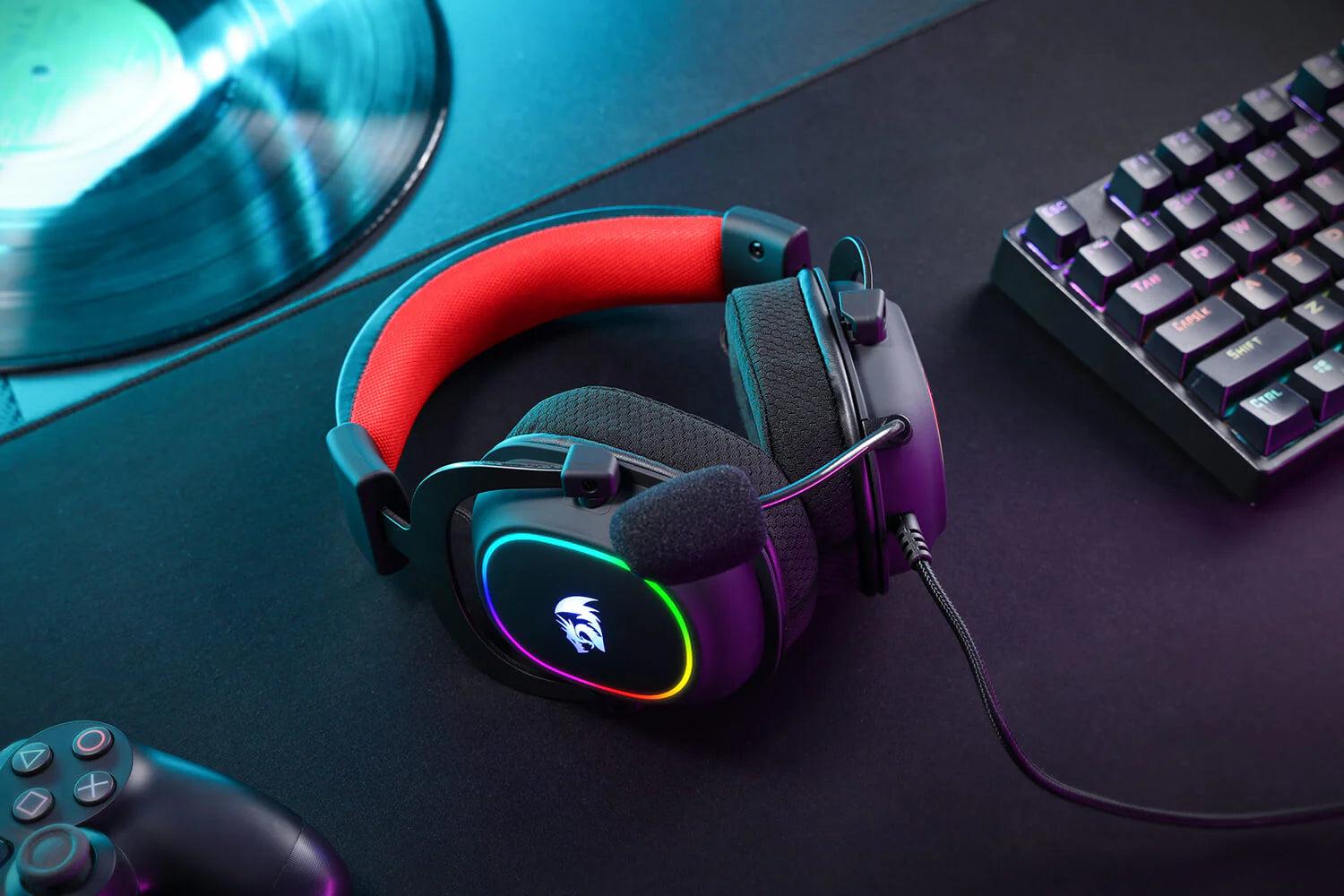
Redragon ZEUS-X H510 là dòng tai nghe gaming có dây được giới thiệu với hệ thống đèn RGB và âm thanh vòm giả lập 7.1.
Sản phẩm có những đặc điểm đáng chú ý:
Driver âm thanh 53mm theo thông số sản phẩm.
Hỗ trợ âm thanh vòm giả lập 7.1 trên cấu hình tương thích.
Micro tháo rời.
Đệm tai memory foam bọc vải.
Bộ điều khiển âm lượng và micro trên dây.
Thiết kế hướng đến nhu cầu chơi game và giải trí.
Đây là lựa chọn đáng tham khảo cho người dùng muốn kết hợp âm thanh chơi game và giao tiếp với đồng đội.
Redragon HYLAS H260 là mẫu tai nghe gaming RGB có dây với driver 50mm.
Theo thông số sản phẩm, tai nghe có kết nối USB và hai jack 3.5mm dành cho âm thanh và micro.
Thiết kế này phù hợp với người dùng PC có cổng âm thanh riêng, đồng thời cần chú ý kết nối đúng các đầu cắm khi sử dụng.
Khi lựa chọn tai nghe gaming, bạn nên kiểm tra kỹ chuẩn kết nối, khả năng tương thích và nhu cầu sử dụng thực tế.
Để hạn chế lỗi tai nghe trong quá trình sử dụng, bạn nên duy trì một số thói quen tốt.
Tránh kéo dây mạnh
Khi tháo tai nghe, nên cầm vào phần đầu cắm thay vì kéo trực tiếp dây.
Bảo quản tai nghe đúng cách
Có thể sử dụng giá đỡ tai nghe để hạn chế va đập và giữ bàn làm việc gọn gàng.
Vệ sinh định kỳ
Lau sạch phần đệm tai và bề mặt tai nghe theo hướng dẫn của nhà sản xuất.
Hạn chế để tai nghe tiếp xúc với nước
Độ ẩm và chất lỏng có thể ảnh hưởng đến linh kiện điện tử bên trong.
Không sử dụng âm lượng quá lớn
Nghe âm thanh ở mức vừa phải và nghỉ giải lao khi sử dụng trong thời gian dài để bảo vệ thính giác.
Nguyên nhân có thể là jack cắm chưa đúng, âm lượng kênh phải bị giảm, dây cáp hỏng hoặc loa bên phải gặp sự cố.
Có thể khắc phục nếu nguyên nhân nằm ở cài đặt âm thanh hoặc kết nối. Nếu phần cứng bị hỏng, cần được kiểm tra và sửa chữa phù hợp.
Có. Tai nghe USB vẫn có thể gặp lỗi driver, phần mềm hoặc phần cứng.
Không nhất thiết. Âm thanh vòm giả lập 7.1 không thể khắc phục một bên loa bị hỏng hoặc dây cáp đứt.
Điều này phụ thuộc vào trò chơi, tai nghe và cách xử lý âm thanh. Bạn nên thử cấu hình stereo, HRTF trong game và âm thanh vòm giả lập nếu được hỗ trợ để lựa chọn chế độ phù hợp.
Tình trạng tai nghe gaming chỉ nghe một bên có thể xuất phát từ nhiều nguyên nhân, bao gồm jack cắm, cân bằng âm thanh, driver, cài đặt trong game hoặc lỗi phần cứng.
Trước khi thay tai nghe mới, bạn nên kiểm tra kết nối, thiết lập âm thanh trên Windows và thử thiết bị trên một máy tính khác.
Nếu tai nghe vẫn gặp sự cố sau khi kiểm tra, hãy liên hệ đơn vị bán hàng hoặc trung tâm bảo hành để được hỗ trợ.
Đối với người dùng đang tìm kiếm tai nghe gaming phục vụ chơi game FPS, giải trí và giao tiếp với đồng đội, các dòng sản phẩm Redragon là lựa chọn đáng tham khảo.
Khám phá các sản phẩm tai nghe gaming tại Redragon Việt Nam.
Website: https://www.redragon.vn



444 Nguyễn Tri Phương, Phường Vườn Lài, TP. Hồ Chí Minh, Việt Nam.
Địa chỉhotro@huyphatelectronics.com
(08) 66638328